Changer les colonnes de la liste principale
Vous pouvez facilement changer les colonnes apparaissant à la liste principale d'un fichier ONIX ouvert.
Par exemple, si vous souhaitez ajouter la balise ONIX PublishingStatus à la liste principale à la place de ProductAvailability qui apparait par défaut, vous suivrez les étapes suivantes:
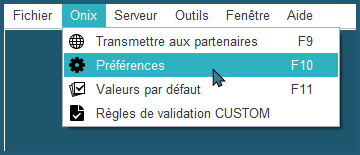
1- Allez dans vos préférences ONIXEDIT ou appuyez sur la touche F10:
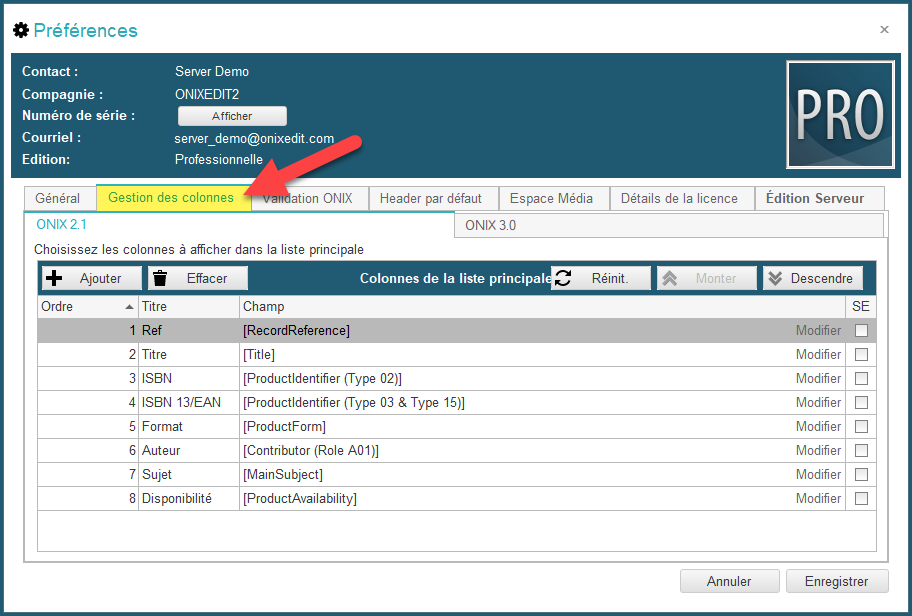
2- Cliquez ensuite sur l'onglet "Gestion des colonnes":
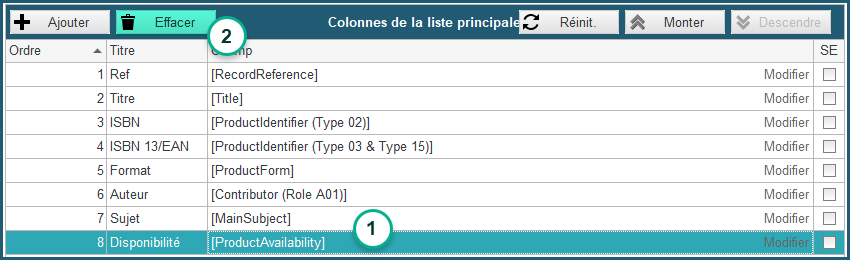
3- Sélectionnez la colonne Disponibilité (ProductAvailability) et cliquez ensuite sur le bouton Effacer:
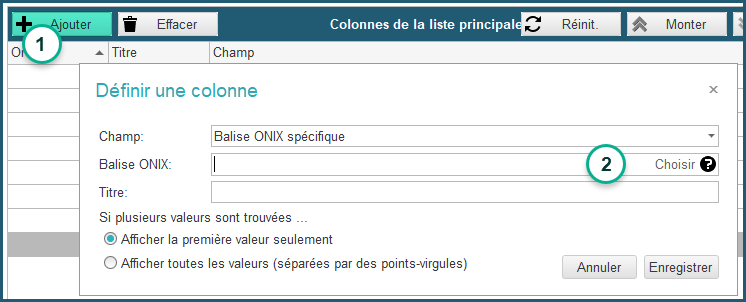
4- Ensuite, cliquez sur le bouton "Ajouter". Vous trouverez des balises ONIX d'usage fréquent dans le menu déroulant "Champ". Si vous ne trouvez pas ce que vous cherchez, cliquez sur le bouton "Choisir" à la droite de "Balise ONIX":
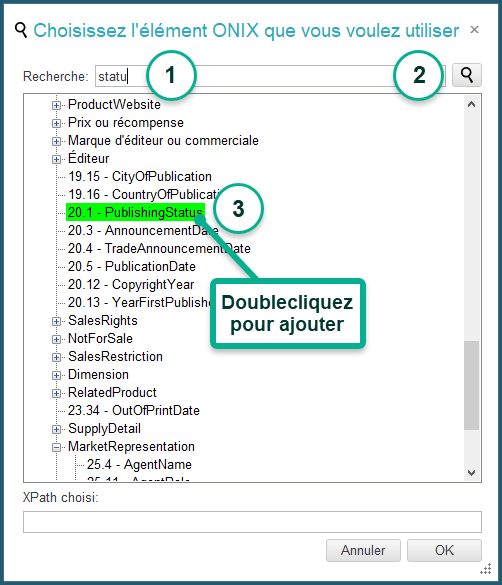
5- Inscrivez la balise que vous cherchez et pressez la touche ENTER (ou cliquez sur la loupe). Doublecliquez ensuite sur la balise que vous souhaitez ajouter à la liste principale:
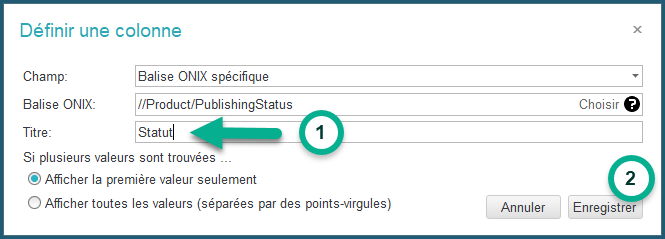
6- Donnez un nom à votre nouvelle colonne:
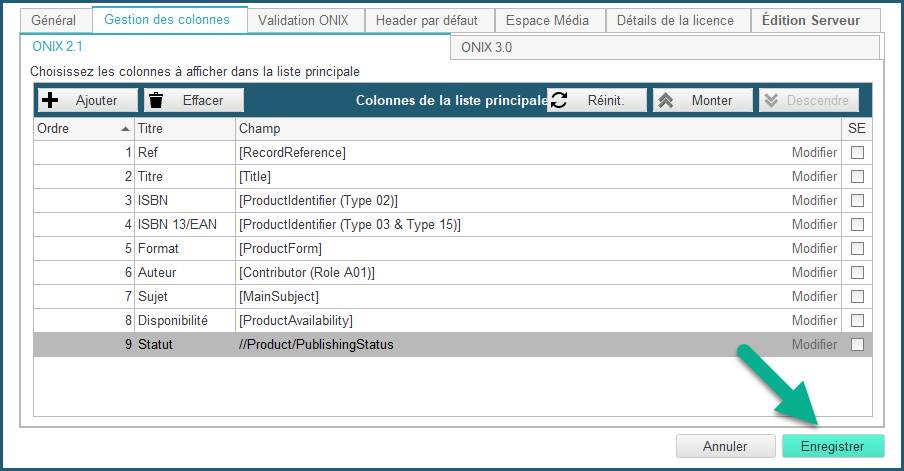
7- Et finalement, sauvegardez vos préférences ONIXEDIT:
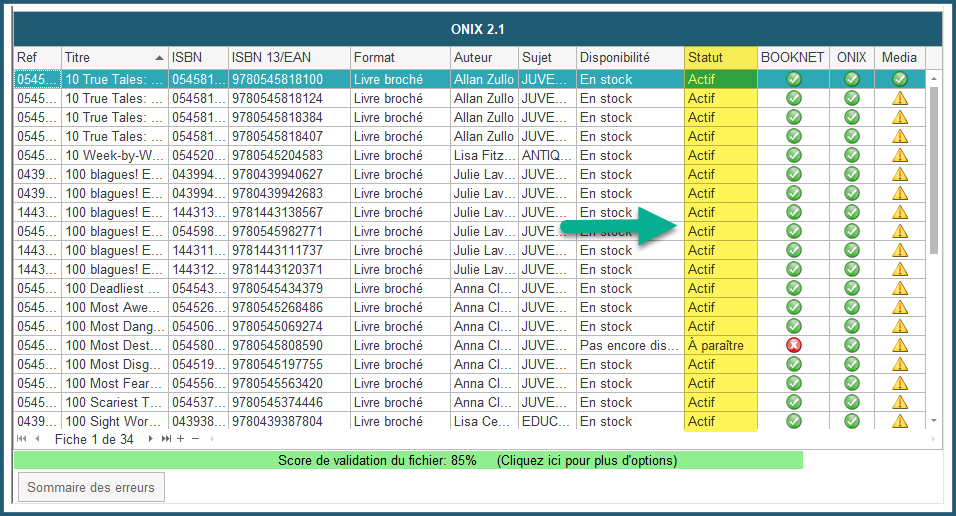
Vous devriez maintenant voir votre nouvelle colonne chaque fois que vous ouvrirez un fichier ONIX:
Cela fonctionne également si vous utilisez ONIXEDIT Serveur. Notez également que vous pouvez définir des colonnes différentes pour les versions 2.1 et 3.0 d'ONIX. Voyez la section sur L'onglet Gestion des colonnes pour plus information sur le sujet.