Concevoir un rapport
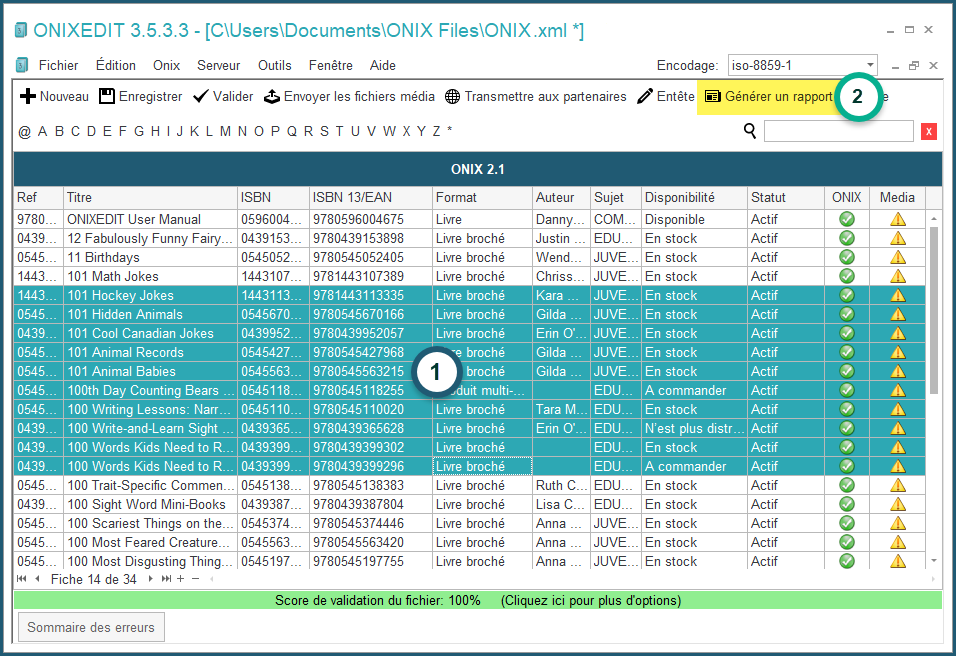
Avec ONIXEDIT, vous pouvez réaliser de magnifiques rapports pour vos activités marketing à partir de vos fichiers de métadonnées ONIX. Vous n'avez qu'à sélectionner les titres pour lesquels vous souhaitez un rapport et cliquer sur le bouton "Générer un rapport" dans la barre d'outils de la liste principale:
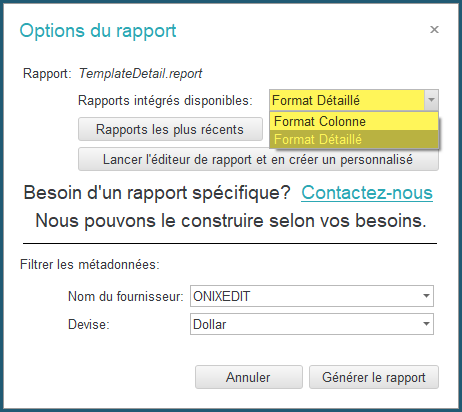
Vous trouverez 2 rapports prédéfinis prêts à être utilisés:
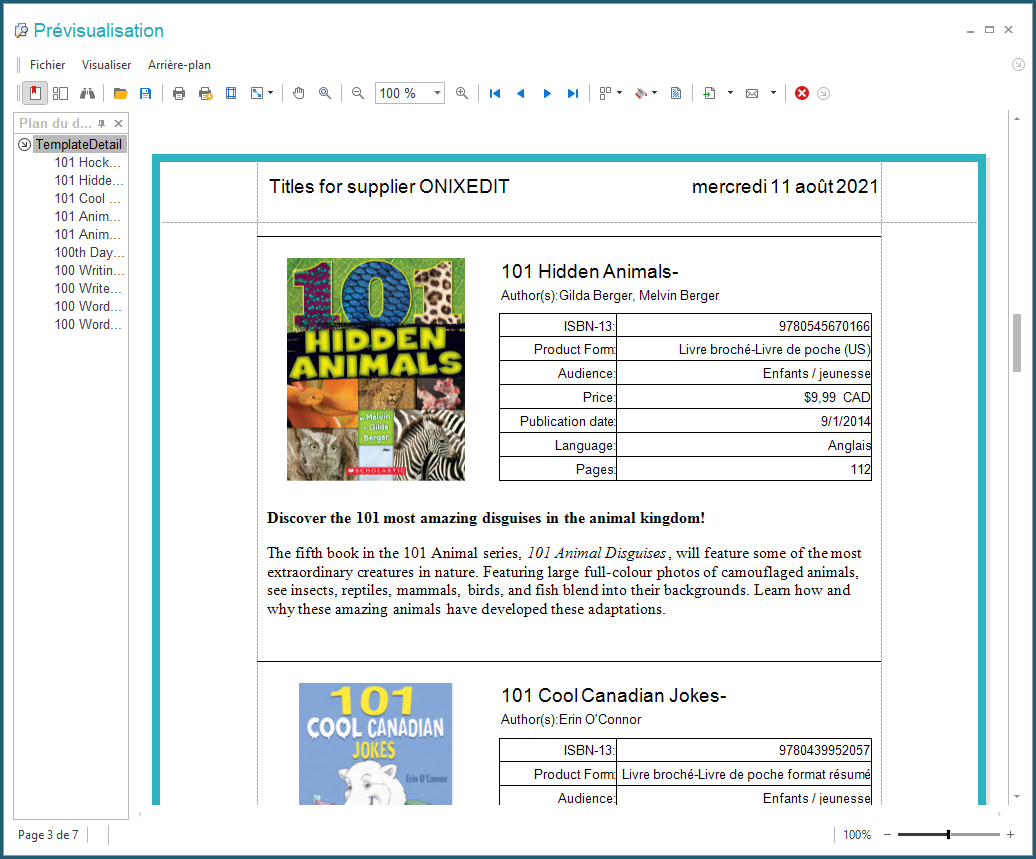
Voici par exemple, le rapport détaillé:
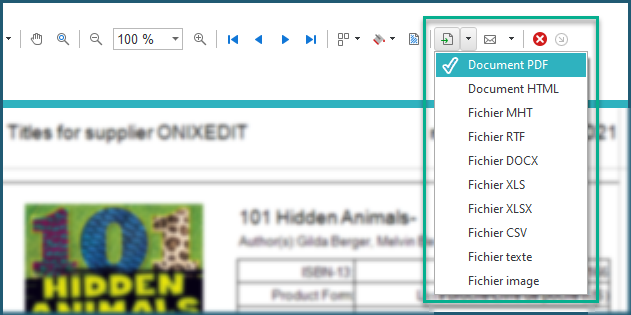
Bien sûr, vous pouvez imprimer votre rapport une fois obtenu, mais vous pouvez également le sauvegarder en différents formats:
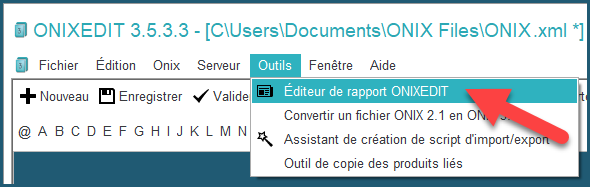
Vous pouvez également concevoir vos propres rapports et les partager avec vos collègues grâce à l'outil "Éditeur de rapport ONIXEDIT":
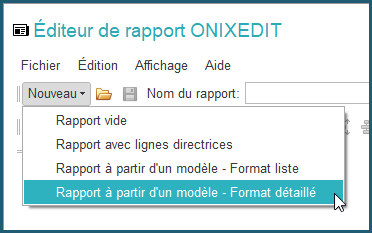
À l'aide de l'éditeur de rapport, vous pouvez créer un nouveau rapport de zéro, ou à partir d'un modèle existant:
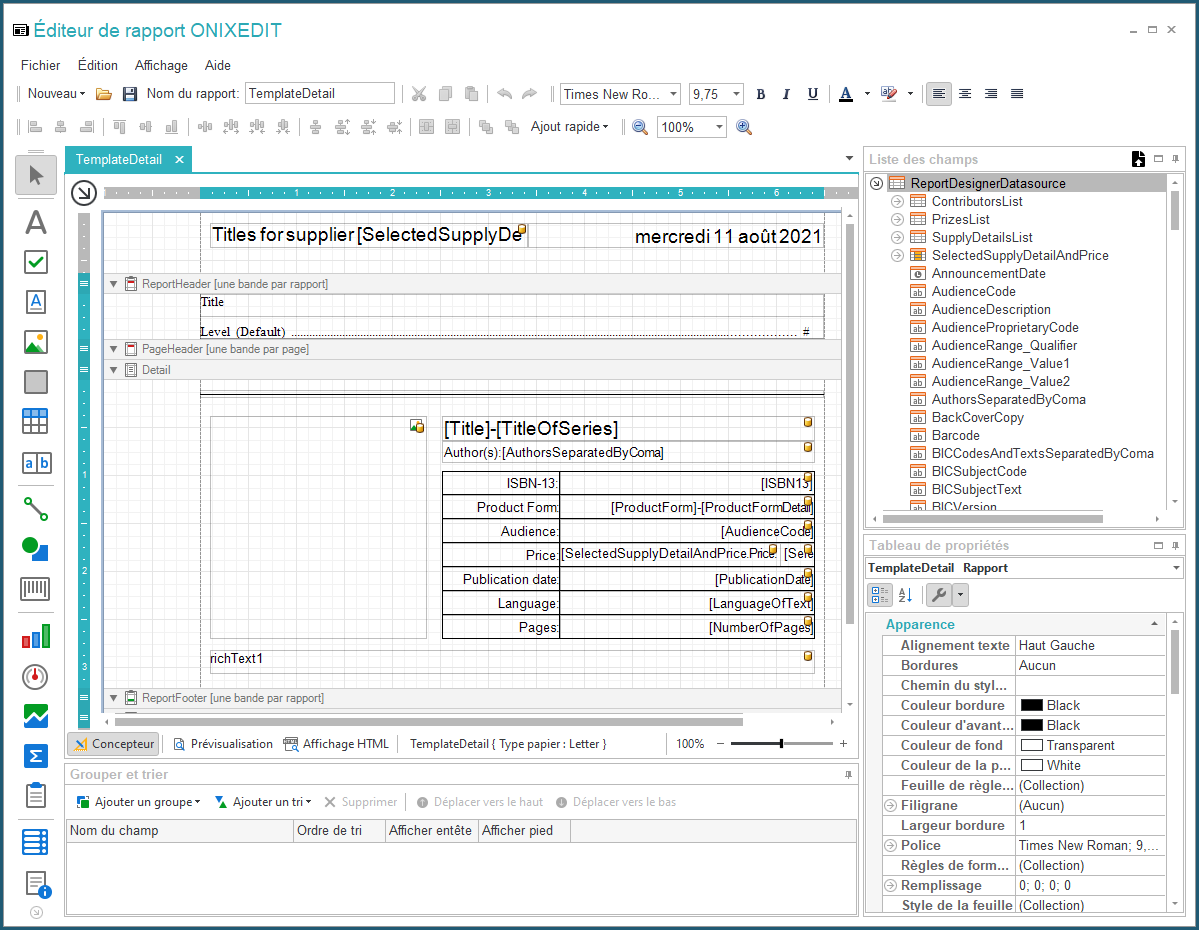
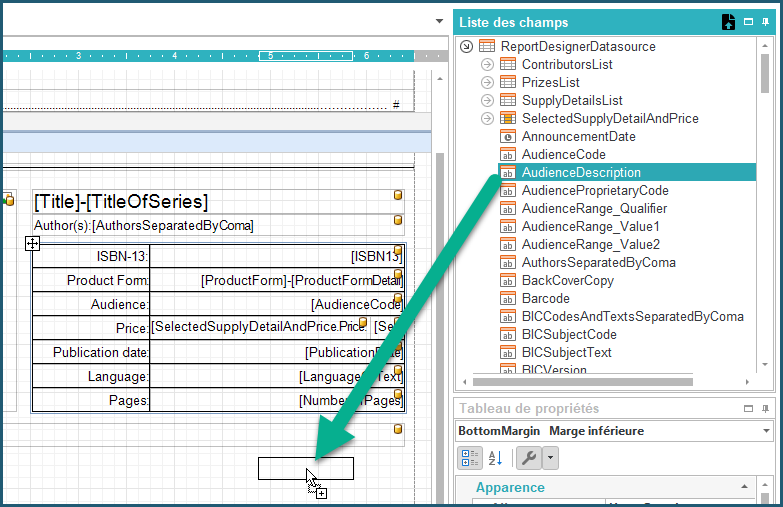
Vous trouverez des champs ONIX prédéfinis dans le panneau "Liste des champs" que vous pouvez disposer sur la surface de travail de l'éditeur par "glisser/déposer":
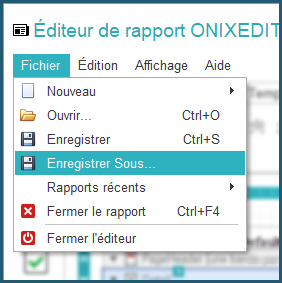
Une fois votre rapport complété, vous pouvez le sauvegarder sur votre PC:
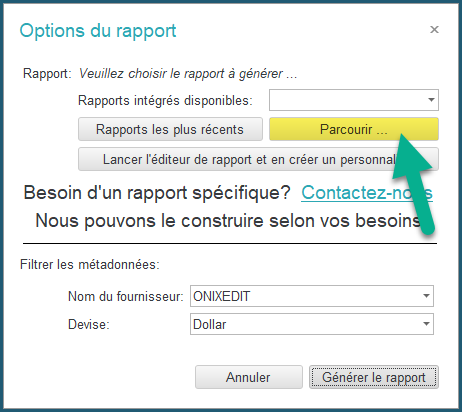
Et l'utiliser grâce à la fonction "Parcourir" du dialogue d'options des rapports:
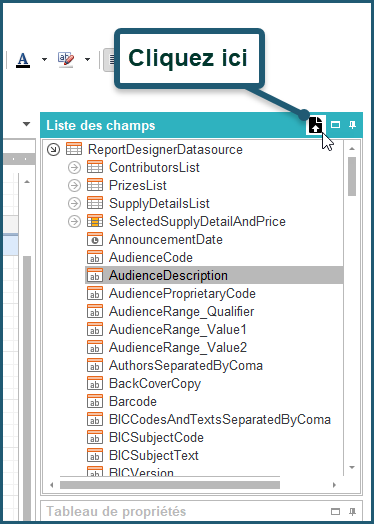
Depuis la version 3.4.9, vous pouvez maintenant modifier la Liste des champs par défaut simplement en associant à votre rapport, un script d'Export ONIXEDIT. Comme vous l'avez sans doute déjà remarqué, la liste des champs par défaut ne vous donne accès qu'à un sous ensemble des champs ONIX les plus fréquemment utilisés. Cependant, si vous créez un script d'export contenant uniquement les champs dont vous avez besoin (y compris des colonnes XPATH), vous pouvez maintenant l'associer à votre rapport ONIXEDIT. Pour ce faire, cliquez sur le bouton suivant visible dans l'entête de la liste des champs:
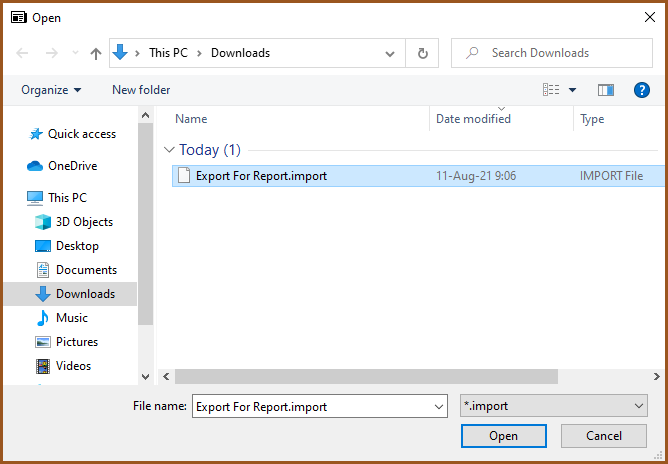
Un dialogue d'ouverture de fichiers standards apparaitra alors. Repérez votre script d'export ONIXEDIT et ouvrez-le:
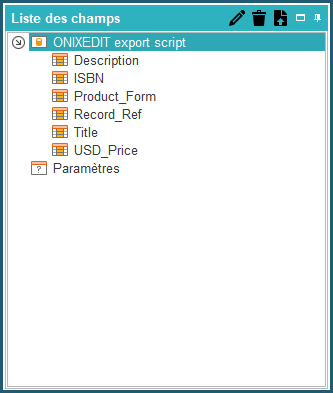
Vous pourrez alors apercevoir l'ensemble des colonnes de votre script d'export dans la liste des champs et vous pourrez les disposer sur votre rapport comme pour les champs par défaut:
L'éditeur de rapports d'ONIXEDIT est basé sur une composante commerciale de la compagnie DevExpress dont vous trouverez la documentation complète ici (en anglais seulement).