Rechercher un titre
ONIXEDIT vous offre différents outils de recherche pour vous permettre de retrouver facilement et rapidement vos titres, quel que soit leur nombre.
L'outil le plus simple mis à votre disposition est la recherche par métadonnée. Vous trouverez cet outil au-dessus de la liste principale à la droite de la barre d'outils. Vous n'avez qu'à y inscrire le mot ou la chaine de caractères recherchée et ONIXEDIT analysera l'ensemble des métadonnées de vos titres, à la recherche du mot-clé:
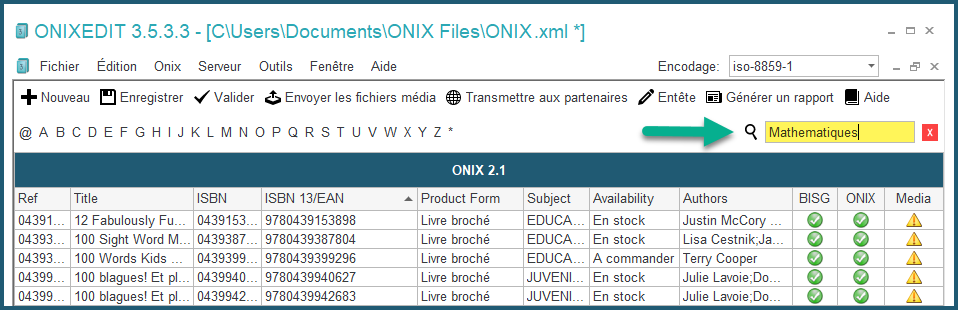
Un autre outil de recherche simple à votre disposition est l'index de recherche par titre qui apparait dans la barre d'outils de la liste principale:

Vous n'avez qu'à cliquer sur une lettre pour faire apparaitre dans la liste les livres dont le titre commence par cette lettre. La lettre @ permet de présenter tous les livres dont le titre débute par autre chose qu'une lettre (un chiffre, un caractère de ponctuation ou autre). Et le dernier bouton représenté par l'astérisque ("Tout") permet d'afficher tous les livres.
Quand vous effectuez une recherche, les titres qui ne correspondent pas aux critères demandés demeurent tout de même en mémoire d'ONIXEDIT. Ils sont simplement filtrés. Au bas de la liste principale, vous retrouverez des boutons de contrôle de ces filtres:
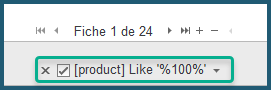
Le bouton  permet de retirer le dernier filtre. Son action est équivalente au fait de cliquer sur le bouton "Tout" de l'index de recherche par titre.
La case à cocher  permet de désactiver momentanément le filtre en vigueur à la manière d'une bascule. Vous pouvez donc activer et désactiver votre dernière recherche au besoin.
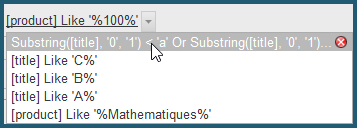
Le bouton  affiche un menu déroulant contenant vos dernières recherches que vous pouvez réactiver au besoin:
Si l'index de recherche par titre n'est pas suffisant, vous pouvez aussi utiliser le dialogue de recherche avancé à l'aide du menu Édition / Rechercher (CTRL-F):
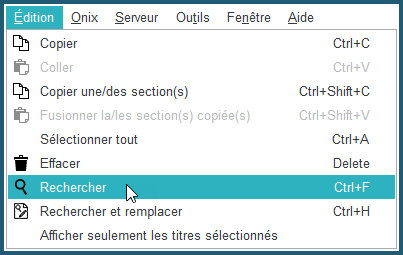
Vous aurez alors accès à un outil de recherche spécialisé qui vous permettra de combiner différents critères de recherche:
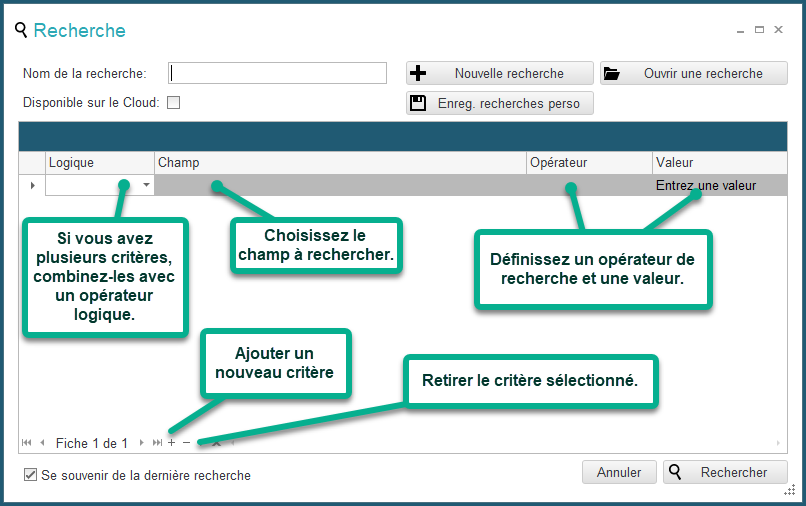
Pour définir un critère de recherche, procédez comme suit:
1- S'il n'y a aucune fiche vide dans le formulaire de recherche, cliquez sur le bouton + au bas de la liste.
2- Choisissez un champ ONIX :
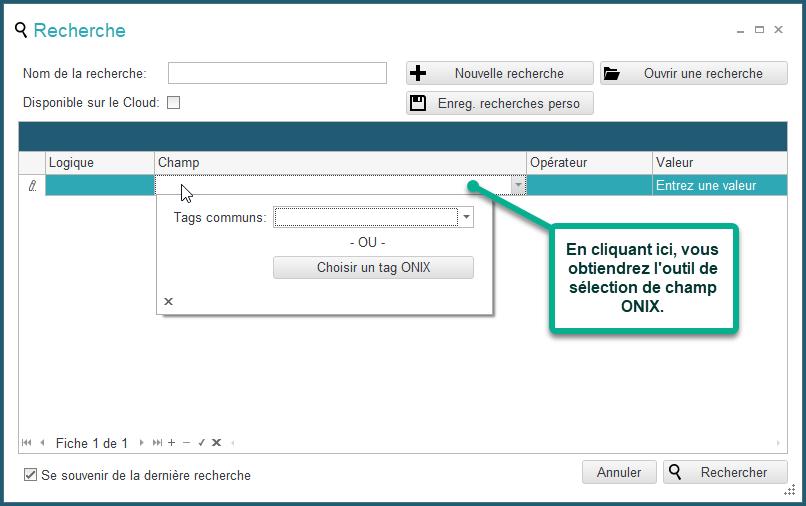
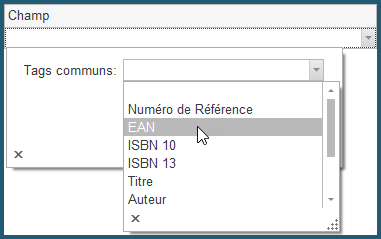
Le menu déroulant "Tags communs" présente les champs ONIX d'usage courant:
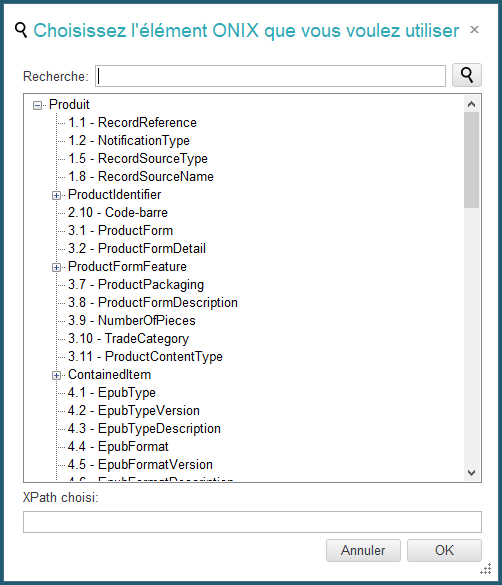
Le bouton "Choisir un tag ONIX" vous présentera la liste hiérarchique de toutes les balises ONIX supportées par ONIXEDIT. Vous n'avez qu'à doublecliquer celle sur laquelle vous souhaitez établir votre critère de recherche.
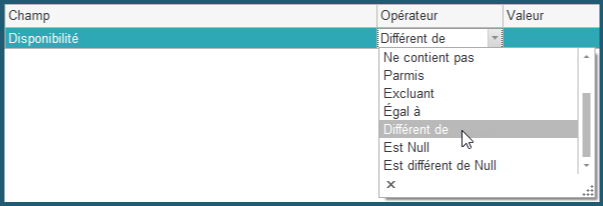
3- Vous devrez ensuite choisir un opérateur de recherche à l'aide d'un menu déroulant. Le contenu de ce menu déroulant varie en fonction du champ choisi:
4- Finalement, vous entrerez la valeur que vous recherchez. À nouveau, ONIXEDIT présentera différents outils en fonction du type de champs choisi:
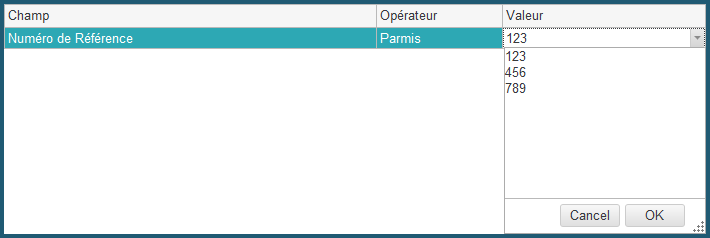
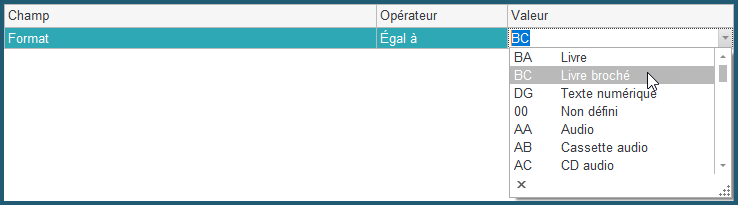
5- Une fois que votre critère est défini, il ne vous reste qu'à cliquer sur le bouton "Rechercher" pour obtenir les titres correspondants affichés dans votre liste principale. Ou vous pouvez ajouter un second critère et le combiner au premier à l'aide d'un opérateur logique:

La sauvegarde de recherches usuelles.
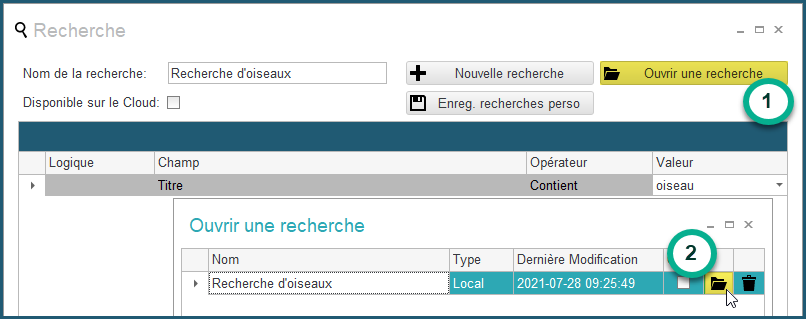
Une fois votre recherche définie, vous pouvez la sauvegarder pour utilisation future. Vous devez d'abord lui donner un nom et ensuite, cliquer sur le bouton "Enreg. recherche perso.":
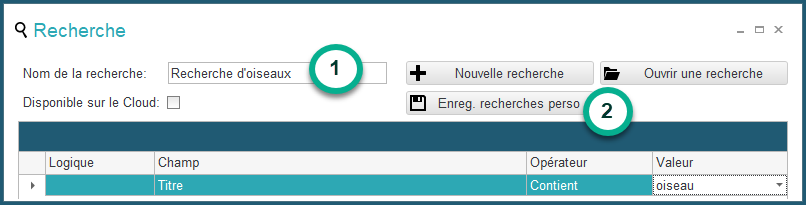
Plus tard, vous pourrez utiliser de nouveau votre recherche en cliquant sur le bouton "Ouvrir une recherche", puis en la sélectionnant parmi vos recherches enregistrées: