

Inicio de sesión, idioma y tema
ONIXEDIT Dashboard es una aplicación web: ábrala en un navegador moderno, inicie sesión una sola vez y todas las herramientas a las que tiene derecho — MediaSpace, Preferences, AIA, Scheduler — quedan a un clic en la barra lateral izquierda. Esta página explica cómo iniciar sesión, la disposición de la pantalla, cómo cambiar el idioma o el modo oscuro, cómo cambiar la contraseña y qué ocurre cuando una sesión expira.
Dónde encontrarlo
Abra la dirección del Dashboard que utiliza su organización (el enlace Abrir el Dashboard en la parte superior de este manual apunta a la plataforma alojada). Si no ha iniciado sesión, se le lleva automáticamente a la página de inicio de sesión; una vez dentro, llega a la página que había solicitado.
Cómo iniciar sesión
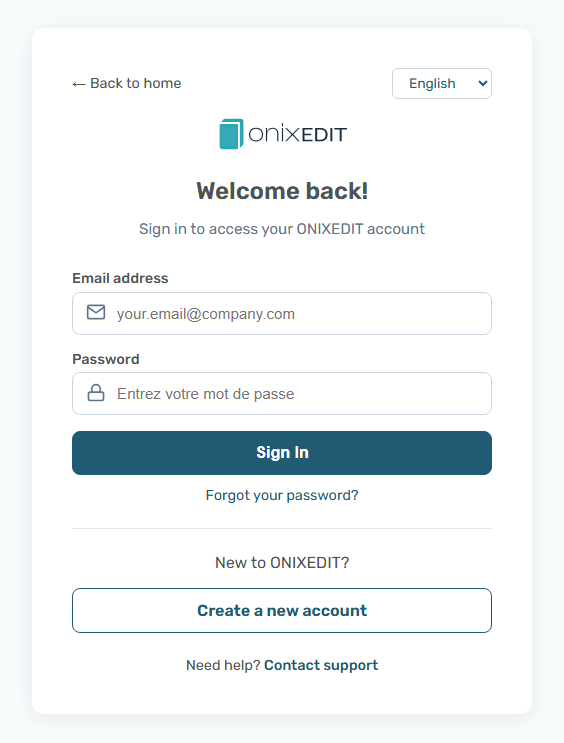
- Introduzca su Correo electrónico: el correo de su cuenta ONIXEDIT o de su cuenta de usuario de ONIXEDIT Server Edition.
- Introduzca su Contraseña.
- Si su cuenta está protegida con autenticación de dos factores, introduzca el código de 6 dígitos de su aplicación de autenticación.
- Haga clic en Iniciar sesión.
A continuación vuelve al Dashboard. Las cuentas normales llegan a MediaSpace; en una instalación local (on-premises) de ONIXEDIT Server, donde MediaSpace no existe, llega a Preferences.
Intentos fallidos
Tras varias contraseñas incorrectas la cuenta se bloquea temporalmente y la página de inicio de sesión muestra Demasiados intentos fallidos. Espere unos minutos e inténtelo de nuevo. El bloqueo se comparte con ONIXEDIT Pro y el Automated Ingestion Agent, que inician sesión con la misma cuenta: espere unos minutos en lugar de reintentar desde otra aplicación.
Instalaciones locales (on-premises)
En una instalación local el formulario de inicio de sesión forma parte del propio Dashboard (¡Bienvenido de nuevo!, seguido de Correo electrónico y Contraseña). Solo las cuentas de usuario de ONIXEDIT Server Edition pueden iniciar sesión allí, y solo el propietario de la licencia ve Preferences.
Vista general de la pantalla
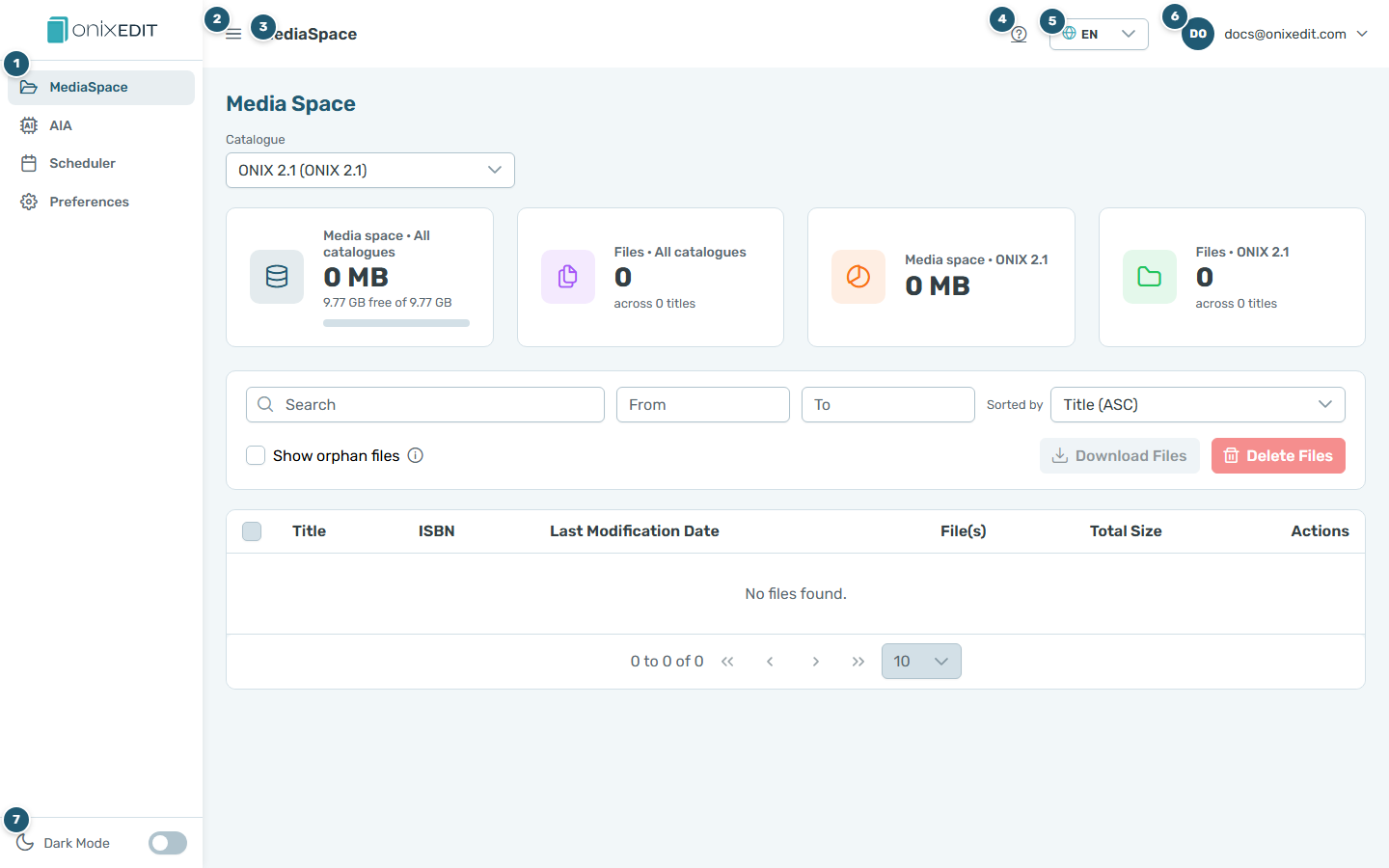
- Barra lateral — una entrada por cada herramienta que su cuenta puede usar: MediaSpace, AIA, Scheduler, Preferences. La página actual aparece resaltada.
- Botón de contraer — reduce la barra lateral a solo iconos, útil en pantallas pequeñas; vuelva a hacer clic para expandirla.
- Título de la página — el nombre de la herramienta en la que se encuentra.
- Ayuda (?) — abre en una pestaña nueva el capítulo de este manual que corresponde a la página en la que está, en su idioma.
- Selector de idioma — EN, FR, ES o PT.
- Menú de usuario — su dirección de correo electrónico, Cambiar contraseña y Cerrar sesión.
- Dark Mode — el interruptor situado en la parte inferior de la barra lateral.
Cómo cambiar el idioma
- Haga clic en el selector de idioma de la barra superior (muestra el código actual, p. ej. EN).
- Elija English, Français, Español o Português.
Toda la interfaz cambia de inmediato y su navegador recuerda la elección para la próxima visita. El manual que abre el botón ? sigue el mismo idioma.
Cómo activar el modo oscuro
Use el interruptor Dark Mode situado en la parte inferior de la barra lateral. La preferencia se guarda en su navegador, por lo que también se aplica a la página de inicio de sesión la próxima vez que vuelva.
Cómo cambiar su contraseña
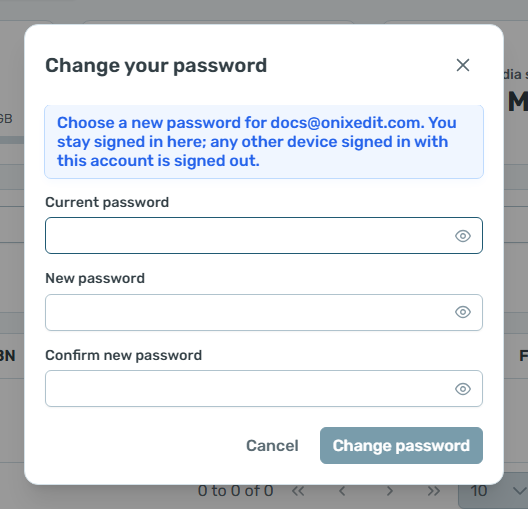
- Abra el menú de usuario (su nombre, arriba a la derecha) y elija Cambiar contraseña.
- Introduzca su Contraseña actual y después la Nueva contraseña dos veces (Confirmar nueva contraseña). La nueva contraseña debe tener al menos 7 caracteres y ser distinta de la actual.
- Haga clic en Cambiar contraseña.
El cuadro de diálogo le indica qué credencial está cambiando: si inició sesión con una cuenta de usuario de Server Edition, está cambiando la contraseña de esa cuenta, y la contraseña de su cuenta ONIXEDIT, si tiene una, no se ve afectada. Tras un cambio correcto sigue conectado en este dispositivo; cualquier otro dispositivo conectado con la misma cuenta se desconecta. Si la contraseña actual es incorrecta, el cuadro de diálogo permanece abierto con el mensaje La contraseña actual no es correcta.
Cómo cerrar sesión
Abra el menú de usuario y elija Cerrar sesión. Vuelve a la página de inicio de sesión.
Cuando una sesión expira
Las sesiones tienen un límite de tiempo. Cuando se alcanza, o cuando el servidor deja de aceptar su sesión, el Dashboard muestra Sesión expirada (o Error de autenticación) y le devuelve a la página de inicio de sesión. No se pierde nada: vuelva a iniciar sesión y estará de nuevo donde estaba.
Preguntas frecuentes
¿Qué credenciales utilizo para iniciar sesión?
Su cuenta ONIXEDIT (el correo electrónico y la contraseña que usa en onixedit.com) o el correo electrónico y la contraseña de su cuenta de usuario de ONIXEDIT Server Edition. Ambas funcionan en la misma página de inicio de sesión.
¿Por qué veo menos herramientas en la barra lateral que un colega?
La barra lateral solo muestra las herramientas a las que su cuenta tiene derecho (MediaSpace, Preferences, AIA, Scheduler). Los derechos se actualizan cada vez que inicia sesión.
¿El idioma que elijo afecta a los datos ONIX de mi catálogo?
No. El selector de idioma solo cambia la interfaz del propio Dashboard y su navegador lo recuerda.
Se cerró mi sesión con el mensaje "Sesión expirada". ¿He perdido algo?
No. Su sesión simplemente alcanzó su límite de tiempo o fue invalidada; vuelva a iniciar sesión y continúe donde lo dejó.