

Iniciar sessão, idioma e tema
O ONIXEDIT Dashboard é uma aplicação web: abra-o num browser moderno, inicie sessão uma vez e todas as ferramentas a que tem direito — MediaSpace, Preferências, AIA, Scheduler — ficam a um clique na barra lateral esquerda. Esta página percorre o início de sessão, a disposição do ecrã, a mudança de idioma ou de modo escuro, a alteração da palavra-passe e o que acontece quando uma sessão expira.
Onde encontrar
Abra o endereço do Dashboard usado pela sua organização (a ligação Abrir o Dashboard no topo deste manual aponta para a plataforma alojada). Se não tiver sessão iniciada, é levado automaticamente para a página de início de sessão; depois de iniciar sessão, chega à página que pediu.
Como iniciar sessão
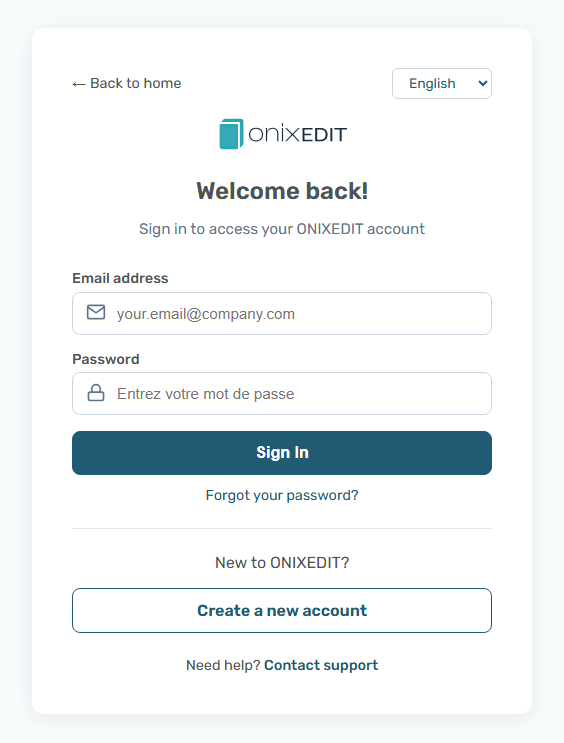
- Introduza o seu Endereço de e-mail — o e-mail da sua conta ONIXEDIT ou da sua conta de utilizador do ONIXEDIT Server Edition.
- Introduza a sua Palavra-passe.
- Se a sua conta estiver protegida por autenticação de dois fatores, introduza o código de 6 dígitos da sua aplicação de autenticação.
- Clique em Entrar.
É então reencaminhado para o Dashboard. As contas normais chegam a MediaSpace; numa instalação local (on-premises) do ONIXEDIT Server, onde o MediaSpace não existe, chega a Preferences.
Tentativas falhadas
Após várias palavras-passe erradas, a conta é temporariamente bloqueada e a página de início de sessão mostra Demasiadas tentativas falhadas. Aguarde alguns minutos e tente novamente. O bloqueio é partilhado com o ONIXEDIT Pro e o Automated Ingestion Agent, que iniciam sessão com a mesma conta: aguarde alguns minutos em vez de tentar de novo a partir de outra aplicação.
Instalações locais (on-premises)
Numa instalação local, o formulário de início de sessão faz parte do próprio Dashboard (Bem-vindo de volta!, depois Endereço de e-mail e Palavra-passe). Só as contas de utilizador do ONIXEDIT Server Edition podem iniciar sessão aí, e só o proprietário da licença vê Preferences.
Vista geral do ecrã
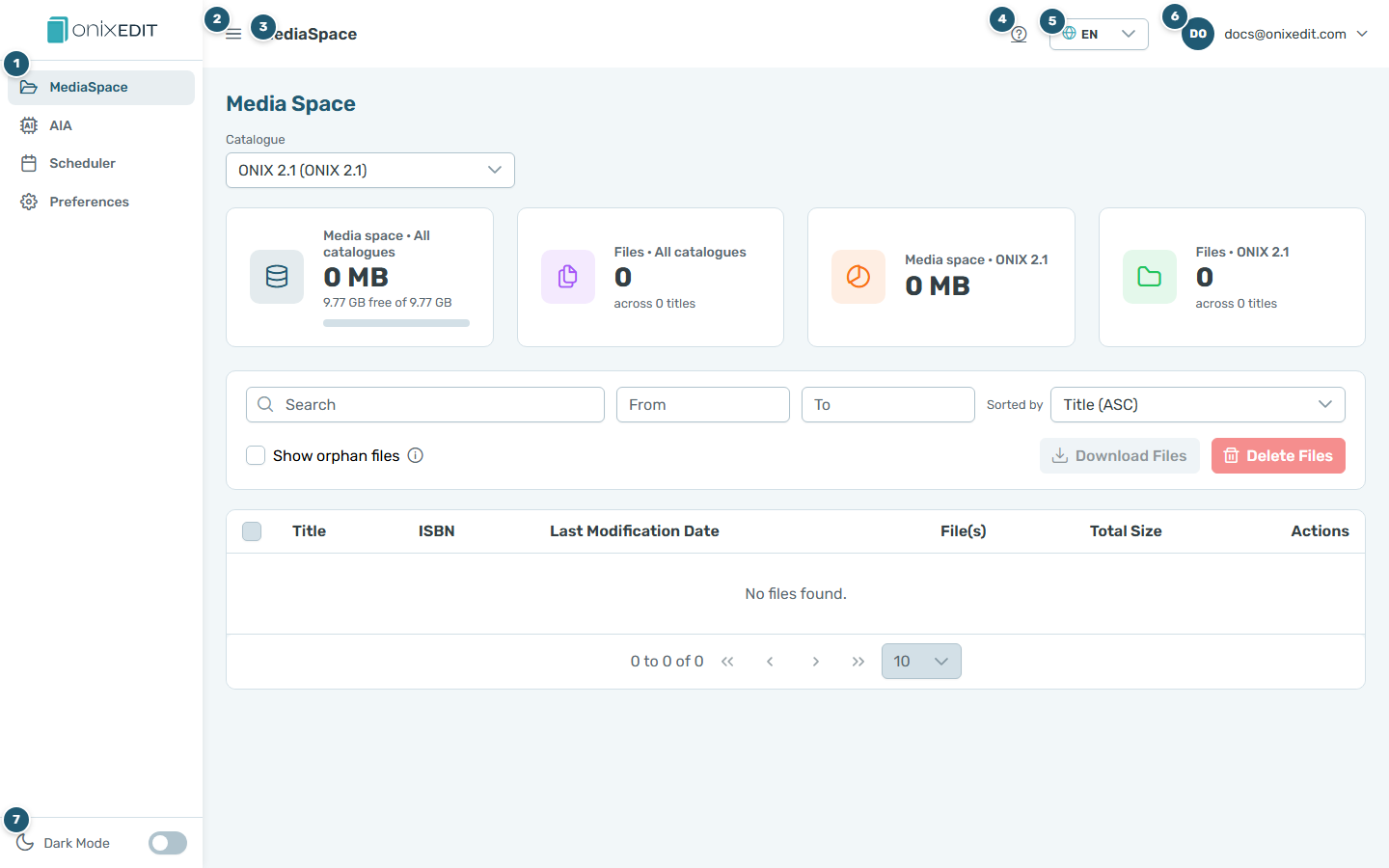
- Barra lateral — uma entrada por ferramenta que a sua conta pode usar: MediaSpace, AIA, Scheduler, Preferences. A página atual fica realçada.
- Botão de recolher — reduz a barra lateral a apenas ícones, útil em ecrãs pequenos; clique de novo para a expandir.
- Título da página — o nome da ferramenta em que está.
- Ajuda (?) — abre, num novo separador e no seu idioma, o capítulo deste manual correspondente à página em que está.
- Seletor de idioma — EN, FR, ES ou PT.
- Menu do utilizador — o seu endereço de e-mail, Alterar palavra-passe e Terminar sessão.
- Dark Mode — o interruptor no fundo da barra lateral.
Como mudar o idioma
- Clique no seletor de idioma na barra superior (mostra o código atual, p. ex. EN).
- Escolha English, Français, Español ou Português.
Toda a interface muda de imediato e a escolha é memorizada pelo seu browser para a próxima visita. O manual aberto pelo botão ? segue o mesmo idioma.
Como passar para o modo escuro
Use o interruptor Dark Mode no fundo da barra lateral. A preferência é guardada no seu browser, pelo que também se aplica à página de início de sessão da próxima vez que voltar.
Como alterar a palavra-passe
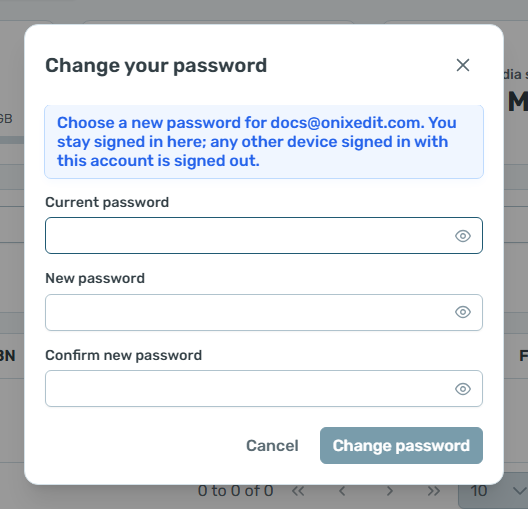
- Abra o menu do utilizador (o seu nome no canto superior direito) e escolha Alterar palavra-passe.
- Introduza a sua Palavra-passe atual e depois a Nova palavra-passe duas vezes (Confirmar nova palavra-passe). A nova palavra-passe tem de ter pelo menos 7 caracteres e ser diferente da atual.
- Clique em Alterar palavra-passe.
A caixa de diálogo indica qual a credencial que está a alterar: com sessão iniciada através de uma conta de utilizador do Server Edition, está a alterar a palavra-passe dessa conta, e a palavra-passe da sua conta ONIXEDIT, se tiver uma, fica intacta. Após uma alteração bem-sucedida, continua com sessão iniciada neste dispositivo; qualquer outro dispositivo com sessão iniciada na mesma conta é desligado. Uma palavra-passe atual errada mantém a caixa de diálogo aberta com a mensagem A palavra-passe atual não está correta.
Como terminar sessão
Abra o menu do utilizador e escolha Terminar sessão. É reencaminhado para a página de início de sessão.
Quando uma sessão expira
As sessões têm um limite de tempo. Quando é atingido, ou quando o servidor deixa de aceitar a sua sessão, o Dashboard mostra Sessão expirada (ou Falha na autenticação) e leva-o de volta à página de início de sessão. Nada se perde: inicie sessão novamente e volta ao ponto onde estava.
Perguntas frequentes
Que credenciais uso para iniciar sessão?
A sua conta ONIXEDIT (o e-mail e a palavra-passe que usa em onixedit.com) ou o e-mail e a palavra-passe da sua conta de utilizador do ONIXEDIT Server Edition. Ambas funcionam na mesma página de início de sessão.
Porque vejo menos ferramentas na barra lateral do que um colega?
A barra lateral só lista as ferramentas a que a sua conta tem direito (MediaSpace, Preferences, AIA, Scheduler). Os direitos são atualizados sempre que inicia sessão.
O idioma que escolho afeta os dados ONIX do meu catálogo?
Não. O seletor de idioma só altera a interface do próprio Dashboard e é memorizado pelo seu browser.
A minha sessão foi terminada com a mensagem "Sessão expirada". Perdi alguma coisa?
Não. A sua sessão simplesmente atingiu o limite de tempo ou foi invalidada; inicie sessão novamente e continue onde estava.